Kendi bilgisayarını tamir et

En sık
karşılaşılan donanım hataları tespiti ve tamiri için uygulamanız gereken
bilgileri anlatacağım.
Bu yazı ile
sizlere hangi donanımınız da sorununuz var onu tespit etmenizi ve tamir edemeyecek
bile olsanız teknik servise gittiğinizde ne tür sorular soracağınız hakkında
bilginiz olacaktır.
Bilgisayar
kasanızı açıp işlemlere başlamadan önce statik elektriği engellemeniz
açısından elinize latex(muayene) eldiveni giymeniz yardımcı olacaktır .Bilgisayarınızın
elektriği takılı iken kasanın içerisinde işlem yapmayınız. Kasanın fişini
çıkardıktan sonra belli bir süre bilgisayarın açma düğmesine basılı tutarak
kasanın içindeki gerilimden kurtulun. Hassas elektronik parçalar için statik
elektrik tehlikelidir.
1-) Bilgisayarın aşırı ısınmasını önleyin


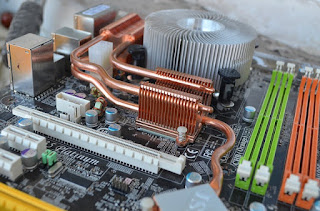


1-) Bilgisayarın aşırı ısınmasını önleyin
Arıza
tespit
Bilgisayarınız
oyun oynarken yada fazla güç isteyen işlemlerde çabuk ısınma gösteriyor ise
Kasanın içerisinde tozlanma olmuş olabilir. Birçok durumda toz sistemin çabuk
ısınmasına sebep olabilir
Çözüm
Kasa
temizliği için gerekli ekipmanlar ; yıldız tornavida, hava basınçlı kompresör veya elektrikli
süpürge ,diş fırçası, temizlik bezi.
Kasanın
yandaki kapaklarını açın kasanın içerisindeki takılı olan parçaları ve üzerinde
takılı olan kabloların resimlerini çekerek hangi kablonun hangi parçaya takılı olduğunu tespit edin. Bu işlemden sonra
kasa içerisinde takılı olan kabloları ve kartları söküp kenara koyun.
Bellek(RAM)
çıkarırken kenarındaki mandalları açın, direk olarak kasanın içerisinden
çekmeyin

Ekran kartını sökerken anakarta takılı olduğu yerde mandalı vardır önce mandalı açın sonra kartı çıkarın

Kasa üzerindeki parçaları çıkardıktan sonra havalı kompresör veya elektrikli süpürge ile anakartın tozunu alın

İşlemci fanını ve power supply(Güç kablosunun kasaya takıldığı yer) fanını elektrikli süpürge yardımı ile tozunu almalısınız,fanların tozlu olması fanların dönmesini zorlaştırdığından hem zaman içinde fanın bozulmasına hemde kasanın ısınmasa yol açar.

Kabloları temizlik bezi yardımıyla temizleyin ardından sökmüş olduğunuz kartların tozunu alın ve bez ile silin. Temizleme işlemini bitirdiyseniz artık kartları takabilirsiniz
2-) Bellek (RAM) Arızası
Arıza Tespit
Bilgisayarınızdaki Ram arızalı ise sık sık işletim sisteminin çökmesine ve bilgisayarın donmasına neden olacaktır. Bilgisayarınızda bellek sorunu olup olmadığını tespit etmek için Windows'un bellek tanılama uygulamasını çalıştırın.(Windows 7 ve üzeri için geçerli)Klavyeden (Win+R) ile çalıştır penceresi açılır, açılan pencereye mdsched.exe komutu yazıp enter tuşuna basılır.

Ekrana gelen pencereden "Şimdi yeniden başlat ve sorunları denetle" seçeneği seçilir .Bu seçenek ile bilgisayar kendini yeniden başlatacak ve windows bellek tanılama aracı başlayacaktır.

Programın çalışma süresi ram boyutuna bağlı olarak değişecektir. Program çalışma esnasında Ekran donmuş gibi gözükebilir , program işlemi bitirdiği zaman bir rapor oluşturacaktır eğer bir sorun varsa size bildirecektir.
Çözüm
Eğer bellek tanılama da bir hata bulunmuş ise bellekleri değiştirmeniz gerekebilir.
Bellek değiştirme işleminde dikkat etmeniz gereken hususlar: ram miktarınıza bakın(Bilgisayarım simgesine sağ tıklayın , özelliklere tıklayın orada yüklü bellek(ram) miktarı yazar.) Kasa üzerine takılı kaç adet ram olduğuna bakın ve kasa içerisinde bulunan anakartınızın modeline bakın ve anakartın internet sitesinden uygun olan ram modelini öğrenin. Diyelim ki anakartınız 8gb ram destekliyor ise 8gb ram den fazla alıp çalıştıramazsınız eğer uygun ram tipini öğrenemediyseniz arızalı belleği kasadan söküp ram alacağınız yere götürerek aynı modelden alabilirsiniz.
Bellek değiştirme işleminde dikkat etmeniz gereken hususlar: ram miktarınıza bakın(Bilgisayarım simgesine sağ tıklayın , özelliklere tıklayın orada yüklü bellek(ram) miktarı yazar.) Kasa üzerine takılı kaç adet ram olduğuna bakın ve kasa içerisinde bulunan anakartınızın modeline bakın ve anakartın internet sitesinden uygun olan ram modelini öğrenin. Diyelim ki anakartınız 8gb ram destekliyor ise 8gb ram den fazla alıp çalıştıramazsınız eğer uygun ram tipini öğrenemediyseniz arızalı belleği kasadan söküp ram alacağınız yere götürerek aynı modelden alabilirsiniz.
3-) Sabit Diski Onarma
Arıza Tespit
Sabit diskiniz garip sesler çıkarmaya başladıysa ilerde başınıza sorun çıkarabilir.
Çözüm
Eğer windows açılıyorsa , bilgisayarıma girerek sabit disk sürücüler(cihazlar ve sürücüler) altında C.D gibi isimleri olan sürücüye sağ tıklayıp özelliklere girin açılan pencereden araçlar sekmesine geçin ve denetle tuşuna basın hata varsa ekranda gösterecektir ama kontrol etmek için sürücüyü tara seçeneğini seçip kontrol edebilirsiniz hata varsa size bildirecektir.

Arıza Tespit
Sabit diskiniz garip sesler çıkarmaya başladıysa ilerde başınıza sorun çıkarabilir.
Çözüm
Eğer windows açılıyorsa , bilgisayarıma girerek sabit disk sürücüler(cihazlar ve sürücüler) altında C.D gibi isimleri olan sürücüye sağ tıklayıp özelliklere girin açılan pencereden araçlar sekmesine geçin ve denetle tuşuna basın hata varsa ekranda gösterecektir ama kontrol etmek için sürücüyü tara seçeneğini seçip kontrol edebilirsiniz hata varsa size bildirecektir.

Eğer windows hata bulup sorunu gideremezse sizin için durum biraz kötü demektir.
Eğer windows açılmıyorsa sabit diskinizi başka bir bilgisayara bağlayarak başta yaptığımız gibi sabit diski onarmayı deneyin , sorun giderilmezse sabit disk içerisindeki verileri yedeklemeyi deneyin.Eğer yedekleyebildiyseniz güzel yedekleyemediyseniz geçmiş olsun sabit diskiniz sizlere ömür.
HDD Regenerator adlı program ile sabit disk kurtarma şansınız var fakat veri kurtarma yapmıyor program. HDD Regenerator programıyla Sabit diskinizi kurtarırsanız Recuva isimli programla sabit disk üzerindeki eski verilerinizi bulma şansınız var hdd regenerator programını bilgisayarınıza indirmek için buyrun , demo sürümü 2 adet hatayı düzeltiyor,Recuva programını bilgisayarınıza indirmek için buyrun
HDD Regenerator ve Recuva kullanımını detaylı olarak Program bölümünde bulabilirsiniz.
4-) USB Disk Onarma
Arıza Tespit
USB diski taktığınızda "usb aygıtı tanınmadı" uyarısı alırsanız yada usb diski taktığınızda hiçbir şey olmuyorsa bu sorunu çözmek için aşağıdaki adımları deneyin.
Çözüm
USB cihazlarda aniden kullanılmaz hale gelme gibi bir durum söz konusu.İlk önce usb diskinizi başka bir girişe kasada bulunan arka ve ön panellerdeki girişlere takarak deneyin.Usb diskin tanınmamasının bir başka nedeni de takılın usb aygıtının windows tarafından sürücü harfi atayamaması , bunu kontrol etmek için Denetim masasından Aygıt yöneticisini açın Usb diskinizin listede görünüp görünmediğine bakın "Taşınabilir aygıtlar" yada "Çıkarılabilir" başlığı altında sabit diskinizi görmeniz lazım burada sürücü harfi düzgün görünmüyorsa sağ tıklayın "sürücü yolunu ve harfini değiştir" seçeneği ile yeni bir sürücü harfi atayın. Usb diskinizi başka bilgisayarda deneyin. Eğer başka bilgisayarda çalışıyorsa kendi bilgisayarınızın usb girişlerinde sorun vardır. Eğer bu çözümler sorununuzu çözemediyse muhtemelen usb diskiniz arızalıdır.
5-) Klavye,Mouse,sorunu
Arıza Tespit
Harici donanımlar herhangi bir sebep olmadan çalışmaz hale gelebilir.Sorun genelde cihazda değil donanım sürücüsündedir.
Çözüm
İlk iş olarak donanımın giriş portunu değiştirin yani başka bir usb girişine takın sorun çözülmezse denetim masasından aygıt yöneticisine giriş yapın , açılan listede ünlem işaretli olan bileşenleri bulun , sorunlu bileşene sağ tıklayıp kaldır seçeneğini seçin "aygıt kaldırmayı onayla" sorusuna tamam deyin ve donanım kaldırıldı. Genelde klavye,mouse sürücüleri windows tarafından otomatik yüklenir onun için donanımı çıkarın, bilgisayarı yeniden başlatın , bilgisayar yeniden başladıktan sonra donanım sürücüsünü algılayıp yükleyecektir.Sorun halen devam ediyorsa donanımınız muhtemelen arızalıdır.


Yorumlar
Yorum Gönder